Latest Article Get our latest posts by subscribing this site

Amazing Design Text with “PhotoShop CS2”


Di sini saya akan menunjukkan tutorial bagaimana cara membuat text yang keren dengan menggunakan Adobe Photoshop CS2.  seperti yang tampak pada gambar di samping. sangatlah mudah membuat seperti di samping. ikuti langkah-langkahnya. dan kau akan bisa membuat design yang keren.


berikut cara pembuatannya_selamat mencoba :

1. Buka file baru dengan ukuran 800x500 px dengan posisi landscape
2. Gunakan gradient tool dan pilih gradasi hitam dan biru gelap. Klik dan drag hingga menjadi kombinasi seperti gambar berikut.

 
3. Gunakan type tool untuk mengetik tulisan, ketik ‘fantasi’ dengan jenis font Trajan Pro, font ini bisa di download di Koleksi Font IG.
Atau dicari lewat Paman Google. Setelah dapat fontnya, instal di photoshop anda.
Ganti warna menjadi warna biru terang. Beri nama fantasi.


4. Duplikat layer teks sebanyak 2 kali, dengan klik kanan pada layer di pallete, pilih duplikat layer. Beri nama fantasi-efekwarna, dan fantasi-efektimbul.

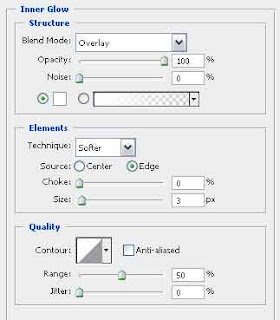
5. Pastikan layer yang aktif adalah layer teks-efek, klik kanan dan pilih blending option. Dan ubah setting sesuai gambar.
Inner Glow:


 Gradient Overlay:

6. Kemudian aktifkan layer fantasi-efektimbul dan setting blending option sebegai berikut:
Bevel and Emboss:

 
   Contour:


Inner Glow: 

 hasil sementara

7. Kemudian tahan Ctrl dan klik ke tiga layer teks. Kemudian Ctrl+G untuk meng-group layer.
8. Lakukan duplikasi group dengan cara klik kanan pada grup dan duplicate group.

9. Tekan Ctrl+E pada group hasil duplikat. Ctrl+T transform flip vertical. Geser ke bawah hingga menjadi seperti cerminan teks dasar. Beri nama bayangan

 10. Turun kan opacity layer bayangan menjadi 40%, dan hapus layer bayangan dengan eraser tool dengan opac 50% dan flow 50%. Hingga menjadi seperti ini.

 11. Bikin layer baru (Ctrl+ shift+N) beri nama cahaya.
Gunakan Polygonal Lasso Tool untuk membuat seleksi berbentuk segitiga memanjang kebawah.


Kemudian isi seleksi dengan warna putih dengan Paint Bucket Tool.
12. Matikan seleksi dengan Ctrl+D, lalu pilih Filter-blur-Gaussian Blur ubah menjadi 40 px. OK.
13. Ganti Blending mode dari normal menjadi Overlay pada Layer Pallete.


14. Bikin layer baru lagi, aktifkan brush tool dan tekan F5
15. Setting hardness, spacing dan size Jitternya, atur diameter kecil dan besar saat melakukan brushing

1.       16. Sapukan brush pada layer baru setelah itu, ganti blending modenya  
                menjadi overlay. Dan opacity menjadi 50 %
           17. Bikin layer baru dan lakukan brushing dengan gaya lain. Dan setting yg 
                sama dengan sebelumnya.


selamat mencoba :D

Cara menginstall software
“Adobe photoshop CS 2”
Di linux “ubuntu “10.10”


Sebelum kita memulai cara penginstallan aplikasi Adobe Photoshop CS2 pada linux mari kita pahami terlebih dahulu apa itu Adobe Photoshop CS2?
Adobe Photoshop, atau biasa disebut Photoshop, adalah perangkat lunak editor citra buatan Adobe Systems yang dikhususkan untuk pengeditan foto/gambar dan pembuatan efek. Perangkat lunak ini banyak digunakan oleh  fotografer  digital  dan perusahaan iklan sehingga dianggap sebagai pemimpin pasar (market leader) untuk perangkat lunak pengolah gambar/foto, dan, bersama Adobe Acrobat, dianggap sebagai produk terbaik yang pernah diproduksi oleh Adobe Systems. Versi kedelapan  aplikasi  ini disebut dengan nama Photoshop CS (Creative Suite), versi sembilan disebut Adobe Photoshop CS2, versi sepuluh disebut Adobe Photoshop CS3 , versi kesebelas adalah Adobe Photoshop CS4 dan versi yang terakhir (keduabelas) adalah Adobe Photoshop CS5.
Photoshop tersedia untuk Microsoft WindowsMac OS X, dan Mac OS; versi 9 ke atas juga dapat digunakan oleh sistem operasi lain seperti Linux dengan bantuan perangkat lunak tertentu seperti CrossOver

Setelah kita pahami sedikit tentang photoshop mari kita pahami bagaimana kah cara penginstallan nya di dalam linux ubuntu 10.10 seperti milik saya denga menggunakkan Wine. Tapi sebelumnya kita pahami juga apa itu wine.

Wine merupakan emulator yang dapat menjalankan aplikasi-aplikasi Windows di Linux. Wine sendiri juga menyediakan situs yang bernama Wine Application Database yang menyediakan daftar aplikasi dan game yang dapat diinstal di Wine lengkap dengan petunjuknya. Bukan hanya itu, kita juga dapat menulis atau membuat review mengenai pengalaman kita menginstal aplikasi atau game Windows dengan bantuan Wine pada situs tersebut.
Untuk cara penginstallan wine ada tiga cara yang saya (chalid ade rahman)  ketahui. Bila kita menggunakkan ubuntu 10.10.
Cara pertama _ kita menggunakkan media online dalam ubuntu software center
1.       Pertama –tama kita klik menubar “aplication” pada menubar di atas pojok kiri.
2.      Lalu pilih icon paling bawah sendiri yang bertuliskan “ubuntu software center” , klik pada icon tersebut.
3.      Setelah itu pada “search engine” dalam ubuntu software center kita tuliskan “wine” lalu tekan search.
4.      Setelah di tekan search maka akan muncul wine. Kita tinggal klik pada semua icon yang ada hubungannya dengan wine tersebut dan kita install.
5.      Setelah kita install wine sudah siap di gunakan J
Cara kedua _ kita menggunakkan media online dalam terminal root
1.       Pertama kita klik terlebih dahulu menubar aplikasi, lalu klita pilih acessoris, lalu klik pada icon terminal root.
2.      Setelah kita klik masuk ke “super user “ atau root dengan cara mengetikkan “sudo –i”
Seperti gambar berikut :

3.      Masukkan password user,
4.      Setelah di masukan password dan bila benar, kita lanjutkan dengan mengetikkan “sudo apt-get update”,

 ini digunakkan untuk mengupdate database software-software secara online, tapi bersabarlah karna untuk proses pengupdatean ini memakan waktu yang cukup lama.
Seperti gambar berikut :


5.      Setelah proses update selesai , kita lanjutkan dengan mengetikkan
“sudo apt-get install wine” , setelah kita ketikan tersebut tekan enter untuk mengeksekusinya.
Setelah di enter maka akan muncul proses kembali. Proses ini adalah proses pengambilan datawine dari internet melalui terminal. Proses juga akan memakan waktu yang cukup lama.

6.      Setelah selesai, maka akan muncul tampilan GUI di dalam terminal seperti terlihat pada gambar di bawah ini.
7.     
8.      Setelah muncul gambar seperti di atas kita tinggal klik arah kanan pada keyboard untuk memindahkan pilihan ke “OK”
9.      Setelah di OK maka akan mucul tampilan baru seperti gambar di bawah ini. Klik arah kiri pada keyboard untuk memilih “OK” lalu enter.
10.   Setelah di enter maka akan muncul proses yan berjalan kembali. Tunggu proses ini selesai dan setelah selsesai program wine sudah dapat anda gunakkan.
Keterangan : pada web-web yang saya searching lewat media online mereka kebanyakkan sebelum menggunakkan perintah “sudo apt-get update” mereka menggunakkan perintah “sudo add-apt-repository ppa:ubuntu-wine/ppa  “ terlebih dahulu. Tapi menurut saya sudah cukup tanpa itu.
Cara ketiga _ kita tanpa menggunakkan media online dalam terminal root
1.       Pertama kita klik terlebih dahulu menubar aplikasi, lalu klita pilih acessoris, lalu klik pada icon terminal root.
2.      Setelah kita klik masuk ke “super user “ dengan cara mengetikkan “sudo –i”
Seperti gambar berikut:

3.      Setelah itu Masukkan password user,
4.       Setelah itu kita masuk ke dalam folder dimana program wine kita di simpan. Kebetulan letak file wineku ada di dalam desktop jadi untuk masuk desktop kita gunakkan perintah “cd /home/user” setelah di enter maka kita sudah berada di dalam directori user (user di sini hanyalah sebagai contoh karna nama user ini tergantung nama user kita) setelah itu lalu kita ketik “ls” untuk melihat directory apa sajakah yang ada pada directory user tersebut. Kita masuk ke “cd Desktop” untuk masuk kedalam Desktop. (huruf  kapital  sangat berpengaruh untuk masuk kedalam directory pada linux. Dan ada sebagian yang “Desktopnya” tidak bertuliskan demikian tapi bertuliskan “Destop” untuk itu kita menggunakkan perintah “ls” untuk memastikan”) bila pada ubuntu saya, saya menggunakkan “Desktop” jadi kita masuk ke desktop melalui perintah “cd Desktop” setelah masuk destop masuk ke folder “wine”.
Seperti gambar di baawh ini :

5.      Setelah masuk folder wine kita ketikkan perintah seperti berikut
“sudo dpkg –i *.deb”  (kita gunakkan *.deb itu untuk menginstall semua software yang berformat “.deb” pada folder wine tersebut.
Seperti gambar di bawah ini :

6.      Setelah di enter maka akan memulai proses pengextrakkan dan penginstallan semua software yang berformatkan “.deb” pada folder wine tersebut. Tunggu proses selesai mungkin memakan waktu yang cukup lama juga. Setelah selsai proses maka akan muncul tampilan GUI persis seperti penginstallan lewat online seperti yang saya jelaskan sebelumnya. Seperti gambar di bawah ini:

7.      Setelah muncul gambar seperti di atas kita tinggal klik arah kanan pada keyboard untuk memindahkan pilihan ke “OK”
8.      Setelah di OK maka akan mucul tampilan baru seperti gambar di bawah ini. Klik arah kiri pada keyboard untuk memilih “OK” lalu enter.

9.      Setelah di enter maka akan muncul proses yan berjalan kembali. Tunggu proses ini selesai dan setelah selsesai program wine sudah dapat anda gunakkan

Kita sudah memahami bagaimana cara penginstallan wine. Sekarang kita pahami juga bagaimana cara penginstallan Adobe Photoshop CS2 menggunakkan aplikasi wine tersebut. Caranya sangat mudah, berikut akan saya jelaskan.
Penginstallan Adobe Photoshop CS2 menggunakkan Wine
1.       Siapkan file instaler Adobe Photoshop CS2 nya
2.      Klik kanan pada setup installernya. Setelah di klik kanan pilih open with dan pilih wine.
3.      Setelah kita pilih wine maka kita akan menginstall biasa layaknya menginstall di windows, tapi di sini saya akan jelaskan. Meski sama dengan windows.
4.      Jadi setelah muncul tampilan seperti gambar berikut.

5.       Tunggu hingga loading selesai, setelah selsai maka akan muncul kotak dialog baru seperti gambar di bawah ini.

6.      Setelah muncul gambar seperti diatas. Klik next untuk melanjutkan. Telah kita klik next maka akan muncul kotak dialog baru lisence agrement seperti gambar di bawah ini. Klik Accept untuk melanjutkan penginstallan

7.      Setelah kita klik Accept, maka akan muncul kotak dialog baru Adobe Photoshop CS2 setup seperti gambar  berikut. Kita pilih “install 30-day trial” lalau kita klik next untuk melanjutkan, dan setelah kita next maka akan mun Kotak dialog baru seperti gambar berikut

8.      Setelah muncul kotak dialog seperti gambar di atas pilih program installan ini akan di taruh di mana, biasanya standart kita menaruhnya mdi c: (peletakkan menurut wine). Setelah kita menentukkan letak di mana program ini di install kita klik next, setelah di klik maka akan muncul kotak dialog baru seperti gambar di bawah ini.

9.      Ini adalah kotak dialog association file kita dapat menentukkan extensi apa aja yang nantinya akan di baca oleh Adobe Photoshop CS2 ini. Bila kita menggunakkan secara default kita tinggal klik next untuk kembali melanjutkan proses penginstallan. Setelah kita klik next maka akan muncul kotak dialog baru lagi seperti berikut:

10.   Ini adalah kotak dialog yang menanyakkan kepada kita “sudah siapkah kita untuk memulai menginstall” klik install untuk memulai penginstallan. Setelah kita klik install maka akan muncul kotak dialog baru seperti gambar berikut.

11.    Tunggu prosess penginstallan selesai. Dan setelah itu selesai maka akan muncul kotak dialog baru lagii seperti berikut. Tunggu juga proses penginstallan hingga selesai

12.   Bila sudah selesai maka akan muncul kotak dialog seperti berikut. Klik finis untuk menyudahi penginstallan. Install Adobe Photoshop CS2 telah selesai dan letak program ini pada menubar aplikasiè wine è windows software è Adobe Photoshop CS2


 selamat mencoba :)


“COREL DRAW X4”
Tutorial Menggunakan Corel Draw X4


Design Flasdisk Dengan Corel Draw X4
 
Untuk membuat design flasdisk seperti Gambar disamping (Gambar 1) , maka terlebih dahulu mari kita pelajari seluk beluk toolbox, toolbar, maupun menubar  yang ada pada “Corel Draw X4”  terlebih dahulu.

Sebelumnya sedikit pengetahuan Karena cd adalah sebuah software pengolah vector Sebagai salah satu program grafis pengolah vector, CorelDRAW banyak digunakan oleh para desainer grafis profesional untuk menuangkan berbagai ide kreatif. Versi terbarunya, CorelDRAW X4, telah dirilis pada tahun 2008 dengan penambahan sejumlah fitur baru didalamnya.

            Pengoperasian yang mudah dan fasilitas tools yang semakin lengkap menjadikan CorelDRAW X4 sebagai salah satu program grafis andalan dan patut diperhitungkan. Wajar bila program ini banyak digunakan untuk keperluan pembuatan desain seperti: kartu nama, brosur, poster, iklan, pembuatan layout majalah dan masih banyak lagi.
Hal terpenting bagi mereka yang ingin menguasai CorelDRAW X4 adalah mengenali terlebih dulu area kerjanya. Lewat pengenalan elemen-elemen dasarnya, diharapkan akan muncul pemahaman tentang cara kerja program ini. Secara default (Standar), tampilan area kerja CorelDRAW X4 tampak seperti pada Gambar di bawah ini (Gambar 2).
Keterangan :

1.Toolbox,
2. Title Bar,
3. Menu Bar,
4. Toolbar,
5. Drawing Window,
6. Property Bar,
7. Docker,
8. Rulers,
9. Document Navigator,
10. Drawing Page,
11. Status Bar,
12. Navigator,
13. Color Palette.

1. Tool Box
Toolbox adalah sebuah kotak (box) penyimpanan berbagai alat (Tool) untuk keperluan mengGambar, memberi warna, memodifikasi objek dan menulis teks. Tidak semua alat di tampilkan pada toolbox. Untuk memunculkan alat yang lain anda bisa mengklik segitiga kecil pada toolbox yang ada segitiganya. Gambar toolbox bisa anda lihat di samping (Gambar 3):


2. .Title Bar

Title Bar adalah batang jendela yang berisi informasi nama program atau title program tersebut dan nama dokumen yang sedang aktif.

3.Menu Bar
Menu Bar adalah sederetan tombol perintah yang memiliki fungsi berbeda-beda. Ada dua belas pilihan yang terdapat dalam Menu Bar yaitu File, Edit, View, Layout, Arrange, Effects, Bitmaps, Text, Table, Tools, Window dan Help.

4.Toolbar
Toolbar adalah sederetan tombol shortcut untuk menjalankan suatu perintah dengan cepat. Secara default (standar), Toolbar terlihat seperti pada.


Drawing Window (toolbar)
5.Drawing Window
Drawing Window adalah area putih di luar Drawing Page (Kanvas Kerja) yang dibatasi oleh Scroll Bars di sisi kanan dan bawah.Di area ini, Anda dapat menempatkan objek apa saja yang diperlukan untuk bahan desain. Objek-objek yang berada di area Drawing Window tidak akan tercetak, kecuali Anda memasukannya terlebih dulu ke dalam Drawing Page.


6.Property Bar
Property Bar adalah sederetan tombol yang menyesuaikan diri dengan alat yang Anda pilih dalam Toolbox. Tombol - tombol di dalam Property Bar secara otomatis akan berubah mengikuti alat (tool) yang dipilih di dalam Toolbox.

7.Docker
Docker adalah kotak dialog berisi tombol-tombol perintah untuk mengatur sebuah objek. Secara default, posisi Docker terletak di sisi kanan area kerja. Namun, Anda bisa memindahkan posisinya dengan cara menggesernya (drag). Saat pertama kali menginstal CorelDRAW X4, hanya ada dua Docker yang ditampilkan yaitu: Hints dan Object Manager. Selain Hints dan Object Manager, masih ada beberapa Docker lainnya yang dapat Anda tampilkan. Sebagai contoh, untuk memunculkan Transformation Docker, langkah-langkah yang harus Anda lakukan adalah: klik Window pada Menu Bar → Dockers → Transformations → Position.


8.Rulers
Rulers adalah sebuah alat pengukur atau
bisa dianalogikan sebagai penggaris
untuk menunjukkan posisi dan ukuran objek yang Anda pilih. Selain itu, Rulers berfungsi untuk membuat Guideline (Garis Bantu). Caranya dengan menempatkan kursor di tengah-tengah Rulers, kemudian klik dan geser ke area Kanvas Kerja (Drawing Page).

9.Document Navigator

Document Navigator adalah sederetan tombol perintah yang berada di sudut kiri bawah jendela Drawing Window. Fungsinya selain untuk menambah halaman, juga untuk berpindah antar halaman.

10.Drawing Page
Drawing Page adalah sebuah bingkai kotak di dalam Drawing Window dan merupakan area kerja utama.


11.Status Bar
Status Bar adalah batang jendela yang terletak di bagian paling bawah area program CorelDRAW X4. Status Bar berisi informasi mengenai objek (teks) seperti ukuran, bentuk, warna, outline, format Gambar, jenis huruf dan ukurannya.

12.Navigator
Navigator adalah sebuah tombol kecil berbentuk kaca pembesar yang terletak si sudut kanan bawah jendela Drawing Window. Saat tombol Navigator ditekan, akan muncul jendela kecil yang akan memperlihatkan keseluruhan objek (baik yang ada di Drawing Page maupun di area Drawing Window).


13.Color Palette
Color Palette adalah kumpulan warna di dalam sebuah bar dan terletak di tepi sebelah kanan. Secara default, mode warna yang ditampilkan dalam Color Palette adalah CMYK (Cyan, Magenta, Yellow and Black ). Namun, Anda bisa merubah atau menambah mode warna tersebut dengan mode warna lainnya. Sebagai contoh, Anda ingin menambahkan mode warna RGAMBAR (Red, Green and Blue) menjadi Color Palette. Langkah-langkah yang harus dilakukan adalah: klik menu Window → Color Palettes → Default RGAMBAR Palette.


Setelah kita pahami sdikit seluk beluk cd tersebut mari sekarang kita membuat Flasdisk seperti Gambar di Atas tersebut.

Pertama-tama kita buka aplikasi cdnya dengan cara Klik start è All Program è CorelDRAW Graphics Suite X4 è CorelDRAW X4
Seperti Gambar di samping. (Gambar 16)

Setelah di klik maka akan muncul kotak dialog seperti Gambar berikut:
(Gambar 16)


Klik new blank document untuk memulai membuat document baru dalam Corel Draw. Setelah di klik. Maka akan muncul tampilan standart coreldraw seperti Gambar 1 seperti yang kita lihat di samping.


Untuk membuat project seperti Gambar flasdisk di atas. Pertama-tama kita buat 2 lingkaran dengan mengklik icon elips tool       dan 1 persegi panjang dengan menggunakan icon rectangle tool         . hingga nanti tampilannya seperti Gambar berikut :


Setelah itu.  Select All  dengan cara menekan kombinasi CTRL+A. Setelah di pilih semua dengan menekan tombol CTRL+A, klik pada menu Arrange è Shaping è Weld seperti Gambar disamping : (Gambar 19)

Perintah Weld di sana untuk menggabungkan shape-shape yang kita select All tadi. Maka setelah di klik shape yang tadi akan menjadi seperti di bawah ini:
Gambar 20)

Setelah Gambar menjadi seperti di atas, kita buat lagi persis seperti di situ dengan cara klik Gambar lalu takan kombinasi tombol CTRL+C  è  CTRL+V  setelah itu letakkan sedemikian rupa, Beri warna pada Gambar dengan cara klik Gambar pertama lalu klik icon fill       pada toolbox setelah di klik pilih uniform Fill lalu pilih warna sesuai keinginan anda, untuk Gambar kedua, klik Gambar kedua lalu klik icon fill lalu pilih fountain fill pilih warna dan atur warna, setelah di memilih warna klik icon outline       
 lalu pilih “none untuk menghilangkan garis batas pada Gambar hingga kurang lebih seperti Gambar di samping :
(Gambar 22)

Setelah di letakkan dan di beri warna seperti Gambar di atas tekan kombinasi tombol pada keyboard CTRL+A (untuk select all) lalu tekan kombinasi tombol CTRL+G (untuk mengelompokkan / grouping)

Setelah kita buat seperti Gambar di atas. Klik Gambar di tersebut lalu tekan kombinasi pada keyboard CTRL+C (untuk mengcopi Gambar tersebut) lalu tekan kombinasi keyboard CTRL+V (untuk paste Gambar tersebut) pindahkan Gambar yang sudah di paste tersebut ke bawah. Seperti Gambardi samping :
 (Gambar 23)


Setelah Gambar sudah di pindahkan seperti diatas, saatnya kita pisahkan mana buat badannya dan mana buat tutupnya dengan cara. Kita gunakkan Gambar yang di atas sebagai tutup dan Gambar di bawah sebagai badannya, Pertama kita buat tutupnya dulu. Buat persegi panjang dengan icon rectangle hingga menutupi Gambar yang tidak perlu / tidak digunakkan.

Beri warna putih dengan cara klik warna putih pada color pallete   yang  ada pada samping kanan  dan hilangkan garis nya dengan cara mengklik icon Outline dan pilih none.
Buat seperti Gambar di samping : (Gambar 24)

Gambar di samping belum benar-benar jadi tutup


Karna Gambar tersebut belum memotong bagian badan flasdisknya. Gambar di samping hanya menutupi Gambar badannya dengan persegi yang kita buat. Untuk memotongnya kita dapat menggunakkan perintah yang disebut trim  letak perintah ini di menubar Arrange è Shaping è Trim. Seperti Gambar di samping. (Gambar 23)

Untuk cara menggunakkan trim  ini biasanya saya dengan cara klik persegi panjang yang menutupi badan dari flasdisk tersebut lalu klik menubar Arrange è Shaping è Shaping
Klik pilihan shaping yang berada di bawah sendiri hingga nanti pada kotak dialog Docker muncul seperti Gambar di bawah ini : (Gambar 25)


Setelah muncul Gambar seperti di samping, klik tombol “Trim”.  Setelah di klik kursor akan berubah menjadi kursor berwarna hitam dengan di bawahnya ada kotak hitam di belakang dan kotak putih di depan. Setelah berubah seperti itu klik Gambar tutup flasdisk nya (bila punya saya klik pada tutup yang berwarna biru itu) setelah di klik maka akan menjadi Gambar tunggal tutup flasdisk saja seperti Gambar berikut : 


Saya sengaja mengikutsertakkan kotak-kotak yang biasanya di gunakkan untuk memperbesar atau memperkecil. Ini untuk menunjukkan bahwa Gambar ini tunggal dan hanya tutup flasdisknya saja bukkan Gambar badan flasdisk yang di tutupi persegi panjang yang di beri warna putih.


Setelah jadi seperti Gambar tutup flasdisk lakukkan hal yang sama juga pada badan flasdisknya. Lalu atur letak flasdisknya tersebut sejajar dan beri jarak untuk membaut usb portnya. Sunsun hingga menjadi seperti Gambar di Gambar di samping : (Gambar 27)


Sekarang kita membuat untuk USB portnya caranya, kita hanya memanfaatkan fasilitas icon rectangle tool,  untuk membuat persegi panjang. Gambarkan persegi panjang dengan warna hitam dan tempelkan pada bagian ujung, spasi antara badan flasdisk dan tutup flasdisk seperti seperti Gambar di bawah ini : (Gambar 28)


 Setelah kita buat seperti Gambar di samping , lalu kita buat lagi 2 persegi panjang dan di warnai dengan klik icon fill è lalu pilih fountain fill...  hingga nantinya jadi seperti Gambar di samping ini .


Setelah seperti Gambar di atas, buat  persegi panjang dengan menggunakkan rectangle tool. Dan beri warna dengan cara klik icon fill pada toolbox è lalu pilih uniform fill beri warna hingga bentuknya seperti Gambar di samping : (Gambar 29)


Beri tali pada bagian belakang dengan cara buat lingkaran dulu dengan menggunakkan elips tool dan beri warna dengan fill lalu pilih uniform fill , letakkan pada bagian belakang flasdisk yang kita buat lalu buat tali terserah gaya kita menggunakkan icon freehand tool        dengan cara tekan klik kiri tahan dan buat garis sesuai keinginan kita hingga nanti kurang lebih akan menjadi seperti Gambar di samping ini : (Gambar 30)


Setelah langkah-langkah seperti di atas anda lakukan maka anda akan mendapatkan Gambar seperti ini : (Gambar 31)  . setelah Gambar sepeti di samping maka kini anda sudah bisa membuat flasdisk sendiri dari cd J . andapun bisa menambahkan text-text atau atribut lain hingga nanti bisa menjadi seperti Gambar di bawah ini


Selamat mencoba _..

By : Chalid Ade Rahman

Translator :)

Popular Posts

Followers

Ask For Me

 
Support : Just IE
Copyright © 2013. Just IE - All Rights Reserved
Template Created by Creating Website Published by Mas Template
Proudly powered by Blogger