Latest Article Get our latest posts by subscribing this site

Cara Penginstallan UKG online dengan Unetbootin

Sudahkah anda mengenal Unetbootin..?
Unetbootin termasuk aplikasi yang memiliki fungsi membuat bootable untuk flasdisk, jadi dengan Unetbootin ini kita bisa menginstall Operating System lewat USB (Universal Serial Bus), Aplikasi Unetbootin ini pun bisa di gunakkan sebagai alternatif bila Optical Drive (Cd-Room) tidak bisa, atau malah tidak ada :D
maka Unetbootin inilah salah satu Alternatifnya.
Bagaimana cara penggunaannya?

Di sini saya akan menunjukkan cara penggunaannya, di samping saya juga akan menyelesaikan tugas yang di berikkan oleh Pengajar saya.

Okay kita mulai.

Dikarenakkan programnya saya mengambil lewat server di sekollah. maka pertama-tama kita cek connectivitas computer terhadap server. dengan cara.
1. buka Common Prompt (CMD) dengan cara tekan kombinasi pada keyboard "Windows+R", (tombol windows adalah tombol yang bergambar icon Windows yang ada pada keyboard, biasanya terletak di sebelah tombol ALT di bagian kiri bawah)
2. setelah di tekan kombinasi tombol "Windows+R" maka akan muncul kotak dialog "Run"  seperti gambar di bawah ini :
ketikkan CMD lalu klik OK.
3. Setelah di klik OK maka akan muncul kotak dialog baru, yaitu kotak dialog Common Prompt. pada kotak dialog Common Prompt kita ketikkan "PING IP" ( IP di sini adalah IP dimana yang kita mengecek connectionnya) di sini saya akan melihat Connection di server dengan IP "10.42.5.70" maka kita ketikkan "Ping 10.42.5.70" pada CMD setelah di ketik dan di enter bila antara Client dan Server terhubung maka akan muncul pesan seperti di bawah ini.
bila ada pesan seperti di atas. maka antara Client dan Server sudah terkoneksi. langkah selanjutnya. kita akan mengambil software Unetbootin dan Iso UKG dari server. (ini bila saya kalo anda, anda bisa download file Unetbootin pada URL berikut "")

>Pengambilan Data dari Server

Cara mengambil data di server sangatlah mudah. pertama kita masuk ke Windows Explorer. bisa dengan cara > klik kanan pada Start ==> klik Windows Explorer.
> cara lain anda bisa menekan tombol Windows+E untuk shortcut ke Windows Explorer.
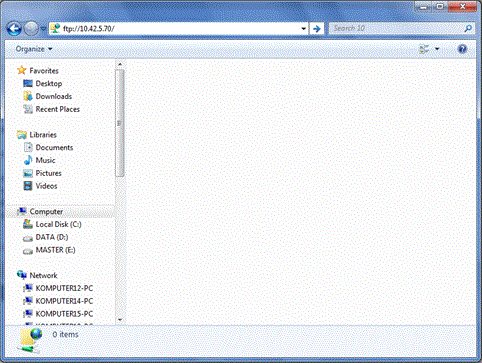
setelah masuk windows Explorer ketikkan "ftp://10.42.5.70/" pada "Address bar " seperti gambar di bawah ini.

setelah di ketikkan langsung saja di enter. setelah di enter. maka akn muncul tempat server tersebut. sekarang kita login ke server dengan cara klik kanan pada area yang kosong. lalu pilih dan klik "login As". setelah anda mengklik "Login As" maka akan langsung muncul kotak dialog seperti gambar berikut.
isi sesuai username dan password untuk masuk ke server. setelah di isi dan di log on, maka akna muncul tempat di mana data server tersebut. tinggal kita copy, dan paste ke Drive yang kita inginkan .

>>>Penggunaan Unetbootin untuk Membuat Bootable.<<<<

setelah kita sudah memiliki softwarenya saatnya kita menggunaakannya, sudah pernah menggunakkan belum? bila belum ayu kita coba.
1. pertama kita langsung aja buka aplikasinya. dengan cara klik 2 kali pada aplikasi tersebut. setelah di klik maka akan muncul kotak dialog seperti berikut.

ouiya sebelumnya untuk membuat bootable kita juga memerlukkan file ISO dari Operating System tersebut. tanpa itu kita tidak bisa.
2. langkah selanjutnya kita klik pada "Disk Image" nya dan di sampingnya disk Image pilih ISO. sehingga seperti gambar di bawah ini.
setelah tersetting seperti gambar di atas sekarang kita cara di manan file ISO kita. dengan cara klik pada tombol yang ada titik 3nya. untuk lebih jelasnya perhatikan gambar di bawah ini.
setelah di klik lalu kita cari di mana file ISO atau Disk Image yang akan kita gunakkan. di sini saya menggunakkan file ukg-pelaksana-i386-0.3x.iso dan setelah ketemu filenya. klik Open.
setelah di klik ok Maka akan muncul seperti berikut.

setelah muncul seperti gambar di atas berarti kita sudah menandai file tersebut yang akan kita jadikan Installernya atau ISO yang kita pilih.

3. di software ini kita memiliki 2 pilihan. kita bisa langsung install ke hardist kita, atau kita jadikkan Installer layaknya CD Installer Operating System. sehingga kita bisa menginstallkan Operating System atau File ISO tersebut dengan menggunakkan Flasdisk ke Computer yang lain.

Caranya kita bisa memilih, Kita bisa memilih Hardisk untuk menginstallkan File ISO itu, atau Operating System tersebut langsung di Hardsik kita. dan pilih Usb untuk menjadikan flasdisk kita memiliki Bootable untuk proses penginstallan Operating System lewat Flasdisk. seperti gambar di bawah ini.
gambar di atas menunjukkan kita akan menggunakkan apa. di atas menunjukkan kita memilih untuk menggunakkan USB/ Flasdisk sebagai bootable untuk installer. di sini saya tidak menggunakkan itu. di saya akna menggunakkan hardisk dan langsung menginstall Operating System / file ISO tersebut langsung di dalam computer saya. maka saya klik pada gambar di tersebut dan saya pilih Hardisk. setelah di pilih. maka selesailah sudah untuk penyetingannya. tinggal kita klik Ok.
4. setelah di klik Ok maka akan Muncul loading seperti berikut.


tunggu proses loading selesai. setelah proses loading selesai akan muncul pilihan "Reboot now" dan exit.
pilih "Reboot now" untuk mulai menjalankan Program di dalam komputer. dan pilih Exit untuk menjalankan Program nanti.

5. bila kita reboot (bila kita memilih Hardisk)  maka pada groub loader akan muncul Unetbootin. di bawahnya Operating System awal kita. tinggal kita pilih UnetBootin, dan tekan Enter, setelah di Enter maka secara Automatis Program pada Unebootin akan berjalan. kita tinggal menunggu saja.

selamat mencoba :D


Cara menginstall software
“Adobe photoshop CS 2”
Di linux “ubuntu “10.10”


Sebelum kita memulai cara penginstallan aplikasi Adobe Photoshop CS2 pada linux mari kita pahami terlebih dahulu apa itu Adobe Photoshop CS2?
Adobe Photoshop, atau biasa disebut Photoshop, adalah perangkat lunak editor citra buatan Adobe Systems yang dikhususkan untuk pengeditan foto/gambar dan pembuatan efek. Perangkat lunak ini banyak digunakan oleh  fotografer  digital  dan perusahaan iklan sehingga dianggap sebagai pemimpin pasar (market leader) untuk perangkat lunak pengolah gambar/foto, dan, bersama Adobe Acrobat, dianggap sebagai produk terbaik yang pernah diproduksi oleh Adobe Systems. Versi kedelapan  aplikasi  ini disebut dengan nama Photoshop CS (Creative Suite), versi sembilan disebut Adobe Photoshop CS2, versi sepuluh disebut Adobe Photoshop CS3 , versi kesebelas adalah Adobe Photoshop CS4 dan versi yang terakhir (keduabelas) adalah Adobe Photoshop CS5.
Photoshop tersedia untuk Microsoft WindowsMac OS X, dan Mac OS; versi 9 ke atas juga dapat digunakan oleh sistem operasi lain seperti Linux dengan bantuan perangkat lunak tertentu seperti CrossOver

Setelah kita pahami sedikit tentang photoshop mari kita pahami bagaimana kah cara penginstallan nya di dalam linux ubuntu 10.10 seperti milik saya denga menggunakkan Wine. Tapi sebelumnya kita pahami juga apa itu wine.

Wine merupakan emulator yang dapat menjalankan aplikasi-aplikasi Windows di Linux. Wine sendiri juga menyediakan situs yang bernama Wine Application Database yang menyediakan daftar aplikasi dan game yang dapat diinstal di Wine lengkap dengan petunjuknya. Bukan hanya itu, kita juga dapat menulis atau membuat review mengenai pengalaman kita menginstal aplikasi atau game Windows dengan bantuan Wine pada situs tersebut.
Untuk cara penginstallan wine ada tiga cara yang saya (chalid ade rahman)  ketahui. Bila kita menggunakkan ubuntu 10.10.
Cara pertama _ kita menggunakkan media online dalam ubuntu software center
1.       Pertama –tama kita klik menubar “aplication” pada menubar di atas pojok kiri.
2.      Lalu pilih icon paling bawah sendiri yang bertuliskan “ubuntu software center” , klik pada icon tersebut.
3.      Setelah itu pada “search engine” dalam ubuntu software center kita tuliskan “wine” lalu tekan search.
4.      Setelah di tekan search maka akan muncul wine. Kita tinggal klik pada semua icon yang ada hubungannya dengan wine tersebut dan kita install.
5.      Setelah kita install wine sudah siap di gunakan J
Cara kedua _ kita menggunakkan media online dalam terminal root
1.       Pertama kita klik terlebih dahulu menubar aplikasi, lalu klita pilih acessoris, lalu klik pada icon terminal root.
2.      Setelah kita klik masuk ke “super user “ atau root dengan cara mengetikkan “sudo –i”
Seperti gambar berikut :

3.      Masukkan password user,
4.      Setelah di masukan password dan bila benar, kita lanjutkan dengan mengetikkan “sudo apt-get update”,

 ini digunakkan untuk mengupdate database software-software secara online, tapi bersabarlah karna untuk proses pengupdatean ini memakan waktu yang cukup lama.
Seperti gambar berikut :


5.      Setelah proses update selesai , kita lanjutkan dengan mengetikkan
“sudo apt-get install wine” , setelah kita ketikan tersebut tekan enter untuk mengeksekusinya.
Setelah di enter maka akan muncul proses kembali. Proses ini adalah proses pengambilan datawine dari internet melalui terminal. Proses juga akan memakan waktu yang cukup lama.

6.      Setelah selesai, maka akan muncul tampilan GUI di dalam terminal seperti terlihat pada gambar di bawah ini.
7.     
8.      Setelah muncul gambar seperti di atas kita tinggal klik arah kanan pada keyboard untuk memindahkan pilihan ke “OK”
9.      Setelah di OK maka akan mucul tampilan baru seperti gambar di bawah ini. Klik arah kiri pada keyboard untuk memilih “OK” lalu enter.
10.   Setelah di enter maka akan muncul proses yan berjalan kembali. Tunggu proses ini selesai dan setelah selsesai program wine sudah dapat anda gunakkan.
Keterangan : pada web-web yang saya searching lewat media online mereka kebanyakkan sebelum menggunakkan perintah “sudo apt-get update” mereka menggunakkan perintah “sudo add-apt-repository ppa:ubuntu-wine/ppa  “ terlebih dahulu. Tapi menurut saya sudah cukup tanpa itu.
Cara ketiga _ kita tanpa menggunakkan media online dalam terminal root
1.       Pertama kita klik terlebih dahulu menubar aplikasi, lalu klita pilih acessoris, lalu klik pada icon terminal root.
2.      Setelah kita klik masuk ke “super user “ dengan cara mengetikkan “sudo –i”
Seperti gambar berikut:

3.      Setelah itu Masukkan password user,
4.       Setelah itu kita masuk ke dalam folder dimana program wine kita di simpan. Kebetulan letak file wineku ada di dalam desktop jadi untuk masuk desktop kita gunakkan perintah “cd /home/user” setelah di enter maka kita sudah berada di dalam directori user (user di sini hanyalah sebagai contoh karna nama user ini tergantung nama user kita) setelah itu lalu kita ketik “ls” untuk melihat directory apa sajakah yang ada pada directory user tersebut. Kita masuk ke “cd Desktop” untuk masuk kedalam Desktop. (huruf  kapital  sangat berpengaruh untuk masuk kedalam directory pada linux. Dan ada sebagian yang “Desktopnya” tidak bertuliskan demikian tapi bertuliskan “Destop” untuk itu kita menggunakkan perintah “ls” untuk memastikan”) bila pada ubuntu saya, saya menggunakkan “Desktop” jadi kita masuk ke desktop melalui perintah “cd Desktop” setelah masuk destop masuk ke folder “wine”.
Seperti gambar di baawh ini :

5.      Setelah masuk folder wine kita ketikkan perintah seperti berikut
“sudo dpkg –i *.deb”  (kita gunakkan *.deb itu untuk menginstall semua software yang berformat “.deb” pada folder wine tersebut.
Seperti gambar di bawah ini :

6.      Setelah di enter maka akan memulai proses pengextrakkan dan penginstallan semua software yang berformatkan “.deb” pada folder wine tersebut. Tunggu proses selesai mungkin memakan waktu yang cukup lama juga. Setelah selsai proses maka akan muncul tampilan GUI persis seperti penginstallan lewat online seperti yang saya jelaskan sebelumnya. Seperti gambar di bawah ini:

7.      Setelah muncul gambar seperti di atas kita tinggal klik arah kanan pada keyboard untuk memindahkan pilihan ke “OK”
8.      Setelah di OK maka akan mucul tampilan baru seperti gambar di bawah ini. Klik arah kiri pada keyboard untuk memilih “OK” lalu enter.

9.      Setelah di enter maka akan muncul proses yan berjalan kembali. Tunggu proses ini selesai dan setelah selsesai program wine sudah dapat anda gunakkan

Kita sudah memahami bagaimana cara penginstallan wine. Sekarang kita pahami juga bagaimana cara penginstallan Adobe Photoshop CS2 menggunakkan aplikasi wine tersebut. Caranya sangat mudah, berikut akan saya jelaskan.
Penginstallan Adobe Photoshop CS2 menggunakkan Wine
1.       Siapkan file instaler Adobe Photoshop CS2 nya
2.      Klik kanan pada setup installernya. Setelah di klik kanan pilih open with dan pilih wine.
3.      Setelah kita pilih wine maka kita akan menginstall biasa layaknya menginstall di windows, tapi di sini saya akan jelaskan. Meski sama dengan windows.
4.      Jadi setelah muncul tampilan seperti gambar berikut.

5.       Tunggu hingga loading selesai, setelah selsai maka akan muncul kotak dialog baru seperti gambar di bawah ini.

6.      Setelah muncul gambar seperti diatas. Klik next untuk melanjutkan. Telah kita klik next maka akan muncul kotak dialog baru lisence agrement seperti gambar di bawah ini. Klik Accept untuk melanjutkan penginstallan

7.      Setelah kita klik Accept, maka akan muncul kotak dialog baru Adobe Photoshop CS2 setup seperti gambar  berikut. Kita pilih “install 30-day trial” lalau kita klik next untuk melanjutkan, dan setelah kita next maka akan mun Kotak dialog baru seperti gambar berikut

8.      Setelah muncul kotak dialog seperti gambar di atas pilih program installan ini akan di taruh di mana, biasanya standart kita menaruhnya mdi c: (peletakkan menurut wine). Setelah kita menentukkan letak di mana program ini di install kita klik next, setelah di klik maka akan muncul kotak dialog baru seperti gambar di bawah ini.

9.      Ini adalah kotak dialog association file kita dapat menentukkan extensi apa aja yang nantinya akan di baca oleh Adobe Photoshop CS2 ini. Bila kita menggunakkan secara default kita tinggal klik next untuk kembali melanjutkan proses penginstallan. Setelah kita klik next maka akan muncul kotak dialog baru lagi seperti berikut:

10.   Ini adalah kotak dialog yang menanyakkan kepada kita “sudah siapkah kita untuk memulai menginstall” klik install untuk memulai penginstallan. Setelah kita klik install maka akan muncul kotak dialog baru seperti gambar berikut.

11.    Tunggu prosess penginstallan selesai. Dan setelah itu selesai maka akan muncul kotak dialog baru lagii seperti berikut. Tunggu juga proses penginstallan hingga selesai

12.   Bila sudah selesai maka akan muncul kotak dialog seperti berikut. Klik finis untuk menyudahi penginstallan. Install Adobe Photoshop CS2 telah selesai dan letak program ini pada menubar aplikasiè wine è windows software è Adobe Photoshop CS2


 selamat mencoba :)


LANGKAH – LANGKAH INSTALLASI SOFTWARE MULTIMEDIA
“COREL DRAW X4”


  1. Pengertian Multimedia

Multimedia adalah kombinasi dari komputer dan video  atau multimedia secara umum merupakan kombinasi tiga elemen, yaitu suara, gambar dan teks. Alat yang dapat menciptakan presentasi yang dinamis dan interaktif yang mengkombinasikan teks, grafik, animasi,  audio  dan  video  Kombinasi  dari  paling  sedikit  dua  media  input  atau output.

  1. Elemen-Elemen Multimedia

Secara  umum  multimedia  adalah  gabungan  dari  berbagai  macam  elemen  -elemen yaitu teks, gambar, suara, video dan animasi.

  1. Teks (Tulisan)
Bentuk  data  multimedia  yang  paling  mudah  disimpan  dan  di  kendalikan . Teks  dapat  membentuk  kata,  surat  atau  narasi  dalam  multimedia  yang menyajikan bahasa kita.
  1. Grafik (Gambar)
Gambar  adalah  perpaduan  titik,  garis,  bidang  dan  warna  yang dikomposisikan untuk mencitrakan sesuatu.
 
  1. Suara (Audio)
Bunyi  dalam  PC  Multimedia,  khususnya  aplikasi  bidang  bisnis  dan  game sangat bermanfaat. PC Multimedia tanpa bunyi hanya disebut unimedia,  bukan multimedia.
 
  1. Video
Video  adalah  teknologi  pengiriman  sinyal  elektronik  dari  suatu  gambar bergerak.  Video  menyediakan  sumberdaya  yang  kaya  dan  hidup  bagi  aplikasi
multimedia.

  1. Animasi
Animasi  adalah  sebuah  proses  merekam  dan  memainkan  kembali serangkaian gambar statis untuk mendapatkan sebuah ilusi pergerakan
.


3. Perangkat Lunak Yang Digunakan di antaranya :

a.  Adobe Flash CS3
Adobe Flash merupakan sarana untuk merancang animasi, Flash juga memilki
sarana image editing program, kebanyakan dari sarana yang tersedia pada flash adalah
untuk membuat gambar berbasis vector, format file yang dihasilkan flash berbasis vector,
hal  ini  yang  menyebabkan  file  animasi  yang  dibuat  dengan  flash  berukuran  lebih  kecil karena  dengan  image  vector  pada  masing  -  masing  frame  hanya  menyimpan  definisi lokasi titik dan garis obyek tersebut.

b.      CorelDraw X4
CorelDraw adalah perangkat lunak yang digunakan editor grafik vector.

c.   Actionscript 2.0
Actionscript  adalah  menunjukan  koleksi  set  dari  actions,  function,  event  dan
event handler yang memungkinkan dikembangkan oleh para developer untuk membuat
Flash Movie yang lebih komplek dan lebih interaktif. Actionscript menunjuk kesalah satu
style programming yang merujukan ke ECMAScript 4, merupakan basisnya JavaScript4.

  1. Praktek Penginstallan “Corel Draw X4”
Di sini saya akan menerangkan bagaimana cara untuk menginstall software multimedia Corel Draw X4 ini. Pastikkan progam Corel Draw-nya Sudah di download. :D
Berikut langkah-langkahnya.

Langkah 1.

Masuk ke windows explorer terlebih dahulu. Hingga muncul tampilan seperti berikut
( gambar 1) :

Lalu cari di mana letak installan aplikasi yang sudah anda download.

Bila sudah ketemu klik icon setup pada corel draw tersebut. Dengan extension “.exe”.

Gambar 1 (Windows Explorer)

Setelah anda temukkan program installan yang sudah anda download klik installan tersebut maka akan muncul kotak dialog seperti ini gambar di samping.


Tunggu hingga loading pengextrakkan data selesai.  Setelah loading  penginstallan tersebut selese maka akan muncul kotak dialog lagi seperti gambar diSamping:


Setelah muncul kotak dialog seperti di samping ini. Ceklis dengan cara mengklik pada kotak yang di sampingnya bertuliskan “ I accept the lisence in the lisence agreement”  setelah tercentang, klik tombol yang bertuliskan “Next >”


Setelah di klik “Next >” maka akan muncul kotak dialog baru lagi seperti gambar berikut (gambar 4) :
Setelah muncul kotak dialog seperti gambar di samping. Klik pada lingkaran yang di sampingnya bertuliskan “ I have a Serial Number” lalu isi serial numbernya. Serial number bisa anda dapatkan dari internet. Atau biasanya setelah anda mendownload program ini langsung ada serial number nya.

Di sini saya menggunakan serial number seperti berikut : 

DR14T22-FKTH7SJ-KN3CTHP-5BED2VW


Isikan serial number tersebut. Di dalam kotak untuk memasukkan serial numbernya.
 
(sebelumnya untuk kita mengetahui di mana serial numbernya, ada pada 1 folder program setupnya. jadi pertama kita harus masuk ke windows explorer terlebih dahulu dengan cara, klik kanan pada start lalu pilih "open windows explorer". hingga nanti ada tampilan seperti berikut:
  
setelah muncul kotak dialog seperti gambar di samping, cari letak di mana folder tempat anda memiliki data corel tersebut , maksud di sini di mana anda menyimpan data hasil dari download-an anda. setelah menemukkan buka folder tersebut : 


(di karnakan setiap aplikasi yang di download punya cara tersendiri untuk meng-crak (memalsukkan) suatu aplikasi jadi mungkin ada perbedaan cara dalam meng-crak program tersebut. bila untuk aplikasi milik saya, di dalam folder hasil download saya ada beberapa folder seperti gambar berikut ) buka folder "FIX COREL" lalu setelah di klik aplikasi "notepad" yang di beri nama "serial" klik aplikasi tersebut hingga muncul gambar seperti di bawah ini :


setelah muncul kotak dialog seperti di samping ini . pada isi notepad paling atas adalah serial key untuk corel draw tersebut. di folder "FIX COREL" juga ada 3 file "aplication extension" yaitu 
1. CorelDrw.dll
2. CorelPP.dll
3. crlutl.dll
ketiga file berextensi ".dll" tersebut nantinya setelah program aplikasi CorelDraw terinstall kita harus mencopynya dan kita letakkan pada folder hasil installan Corel Draw Tersebut contoh bila kita menaruh program hasil installan tersebut pada "C:\program file"  maka nanti kita menaruh 3 file ".dll" tersebut pada "C:\Program Files\Corel\CorelDRAW Graphics Suite X4\Programs" kita tinggal copykan ajjha 3 file ".dll" tersebut. (itu juga bila proses penginstallan telah selesai)

okey kita kembali dulu pada penginstallan sampai pada memasukkan serial number. setelah serial number tersebut di masukkan. maka isikan pada colom di mana serial number itu harusnya di masukkan , 
 
Setelah di isikan serial numbernya klik tombol “Next”, setelah di klik maka akan muncul kotak dialog lagi dalam proses penginstallan ini seperti gambar di bawah ini :


Di sini anda bisa memilih hanya menggunakkan program corel draw saja atau menggunakkan program tambahan yang ada pada penginstallan corel draw yang sedang kita install ini. Bila kita tidak mengingainkan program tambahan yang ada pada install Corel Draw ini, klik kotak centang pada samping gambar program. Hingga kotak pada centang tersebut tidak bercentang. 

Bila sudah anda menentukkan klik tombol “Install Now” maka akan mulakukan proses penginstallan  seperti gambar di berikut :


Setelah muncul kotak dialog seperti di samping, tunggu loading proses installan hingga selesai. Mungkin akan membutuhkan waktu beberapa lama. Setelah proses loading selesai maka akan muncul kotak dialog penginstallan selesai seperti gambar di bawah ini


Setelah muncul kotak dialog seperti di samping, maka klik tombol finish untuk menyelesaikan instalasi software tersebut. Setelah di klik tombol finish maka automatis software sudah berada di menu start. 


Seperti kata saya sebelumnya jadi setelah program terinstall dengan baik maka kita harus mengkopikkan ketiga file ".dll" tersebut pada folder "program" dari hasil penginstallan. contoh seperti kata saya sebelumnya, bila kita menginstall program Corel Draw tersebut pada drive "C:/" maka kita harus mengkopikan 3 file tersebut pada "C:\Program Files\Corel\CorelDRAW Graphics Suite X4\Programs"setelah di copy lalu di paste ke folder seperti gambar tersebut :


setelah di paste maka aplikasi tersebut sudah tidak trial dan sudah full version :D
selamat mencoba

by : Chalid Ade Rahman 

Translator :)

Popular Posts

Followers

Ask For Me

 
Support : Just IE
Copyright © 2013. Just IE - All Rights Reserved
Template Created by Creating Website Published by Mas Template
Proudly powered by Blogger